Если сначала нужно спросить имя и телефон, передавайте заявку из сценария. На странице amoCRM в кабинете для этого есть раздел «Сценарии».
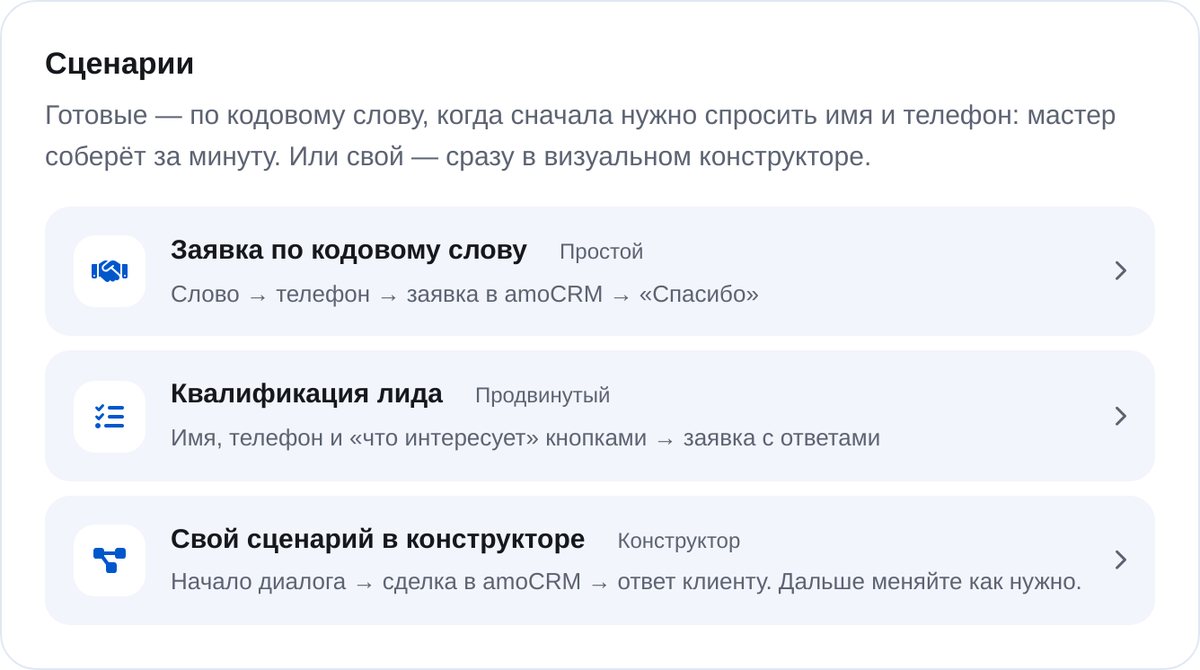
Готовые сценарии
- Заявка по кодовому слову (простой): клиент пишет слово → бот просит телефон и проверяет формат → сделка в amoCRM → «Спасибо».
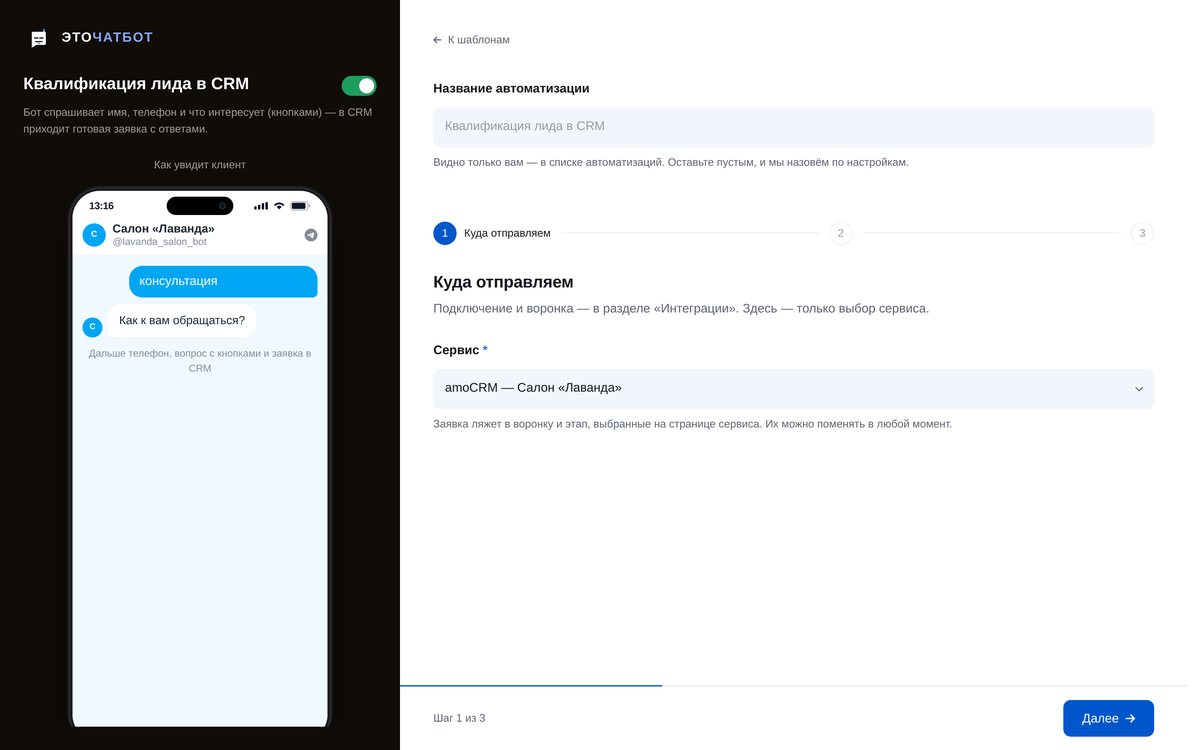
- Квалификация лида (продвинутый): имя → телефон → «что вас интересует?» кнопками → сделка с ответами в названии и тексте.
Для Instagram* есть вариант с кодовым словом под постом или в Директе.
Мастер собирает сценарий за минуту: выберите сервис, кодовое слово и тексты. Если сценарий ещё выключен, на экране «Готово» нажмите «Запустить». Чтобы поменять схему, там же нажмите «Открыть продвинутый конструктор».
Свой сценарий в конструкторе
«Свой сценарий в конструкторе» сразу создаёт визуальный сценарий: старт диалога (первое сообщение нового клиента и кнопка «Старт») → блок «Сделка в amoCRM» → ответ клиенту. Дальше добавляйте вопросы, условия и кнопки.
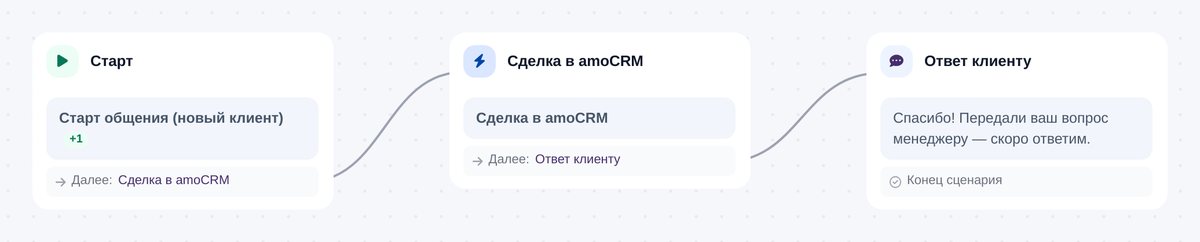
Блок «Сделка в amoCRM» можно поставить в любой сценарий: он в группе «CRM и таблицы».
Переменные
В блоке у каждого поля работают переменные. Кнопка «Вставить переменную» вставляет её туда, где стоит курсор.
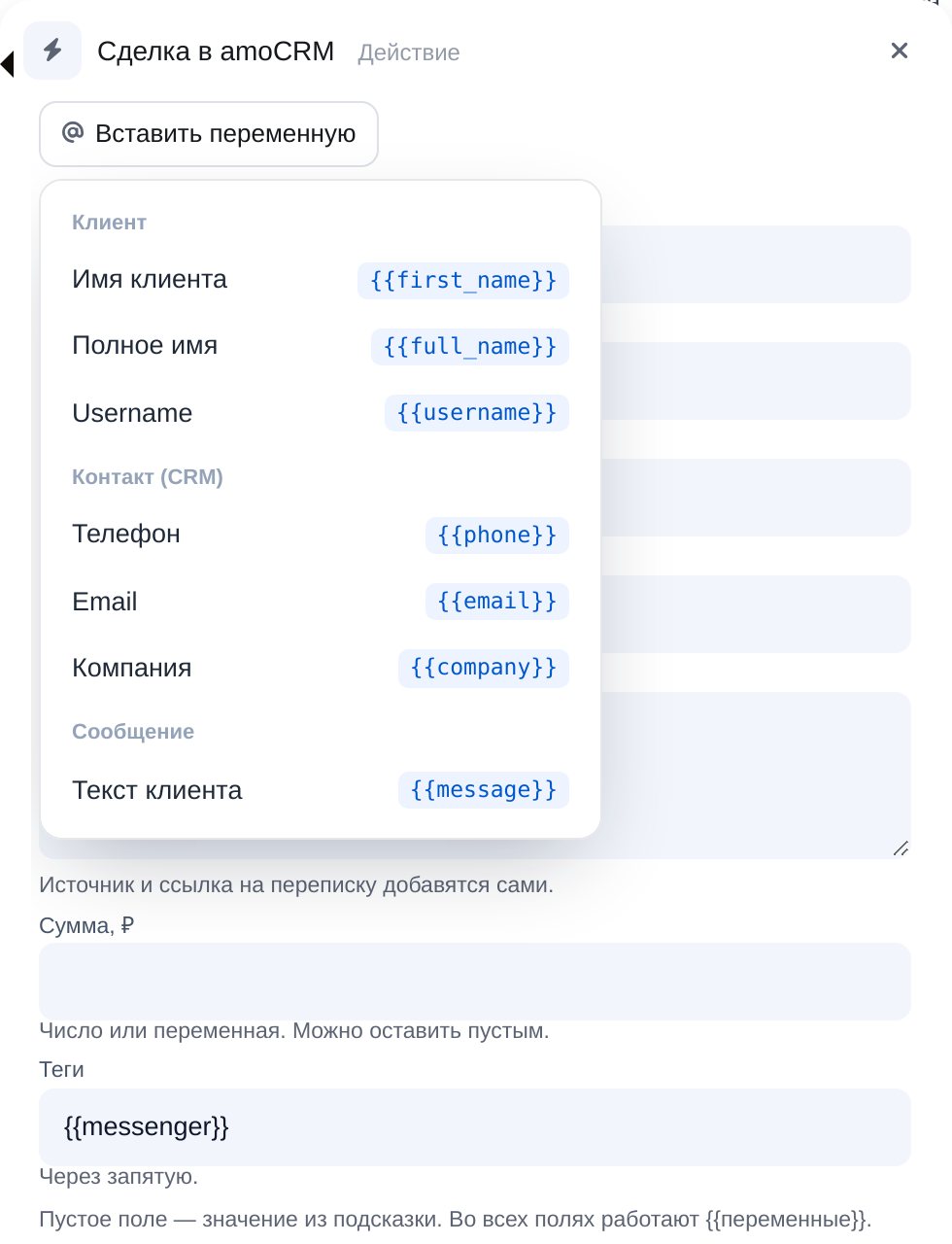
{{name}},{{full_name}},{{username}}— имя и ник из мессенджера;{{phone}},{{email}}— телефон и почта из карточки клиента. Их записывает действие «Встроенная CRM: записать поле» — готовые сценарии делают это сами;{{message}}— последнее сообщение клиента;{{messenger}}— канал: Telegram, ВКонтакте, МАКС и другие;- ваши переменные — например,
{{interest}}, который записывают кнопки в «Квалификации лида». Они собраны в группе «Мои переменные».
Свои поля сделки amoCRM
Внизу блока — «Поля сделки amoCRM». Нажмите «+ Поле amoCRM», выберите поле и задайте значение: текст или переменную.
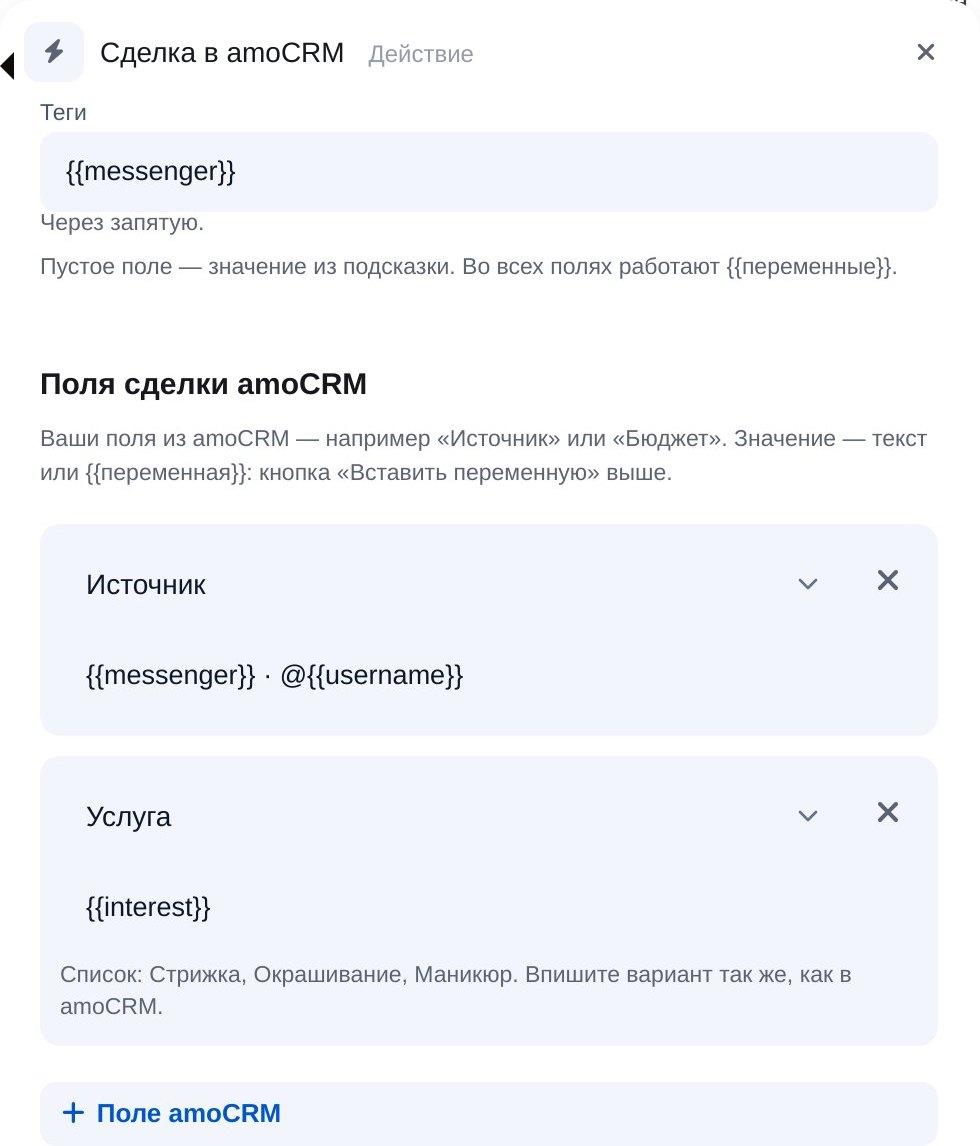
- Список (например, «Услуга») — впишите вариант так же, как в amoCRM. Регистр не важен.
- Число — из «15 000 ₽» запишется 15000.
- Флажок — «да» или «нет».
- Дата — например, 25.10.2026.
Список полей берётся из вашей amoCRM. Поле, которое вы только что создали в amoCRM, появится после перезагрузки страницы конструктора.
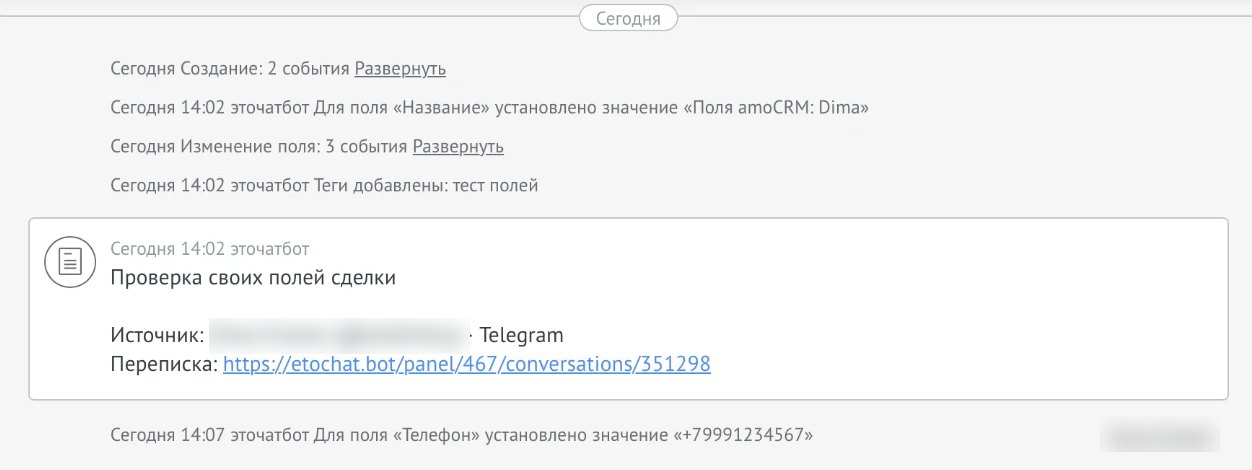
Так заполненные поля выглядят в сделке:
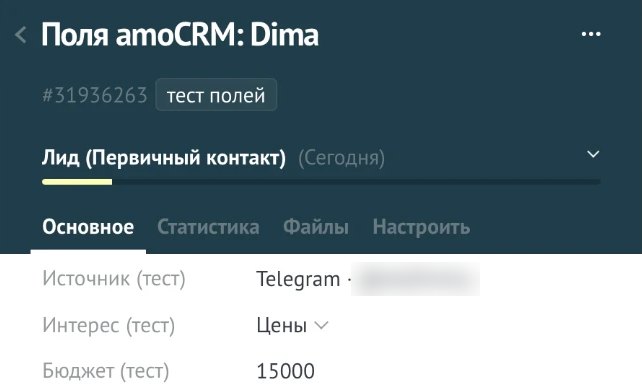
Что видит менеджер
В amoCRM появляется сделка с контактом, тегами и примечанием: сообщения клиента, источник и ссылка на переписку в кабинете. По ссылке менеджер открывает весь диалог.